
티스토리 뷰
목차

모르는 한자 뜻이 궁금한데 읽는 방법을 몰라 답답했던 경험이 있으신가요? 네이버 한자필기인식기만 있으면 손으로 직접 써서 바로 검색할 수 있습니다. 지금 바로 스마트폰과 PC에서 무료로 이용하는 방법을 알려드릴게요.
네이버 한자필기인식 접속 방법
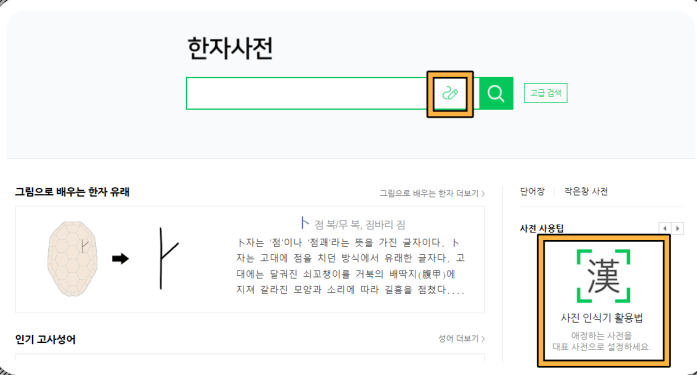
네이버 포털에서 '한자사전'을 검색하거나 hanja.naver.com으로 직접 접속하면 됩니다. 모바일에서는 네이버앱 상단 검색창에 '한자'를 입력하면 한자사전 바로가기가 나타나며, PC에서는 네이버 메인페이지 상단 메뉴에서 사전을 클릭한 후 한자사전을 선택하면 됩니다.



3분 완성 필기인식 사용가이드
1단계: 필기 입력창 찾기
한자사전 페이지에서 검색창 오른쪽에 있는 붓 모양 아이콘을 클릭하면 필기 입력창이 나타납니다. 스마트폰에서는 화면을 가로로 돌리면 더 넓은 필기 공간을 사용할 수 있습니다.
2단계: 한자 직접 쓰기
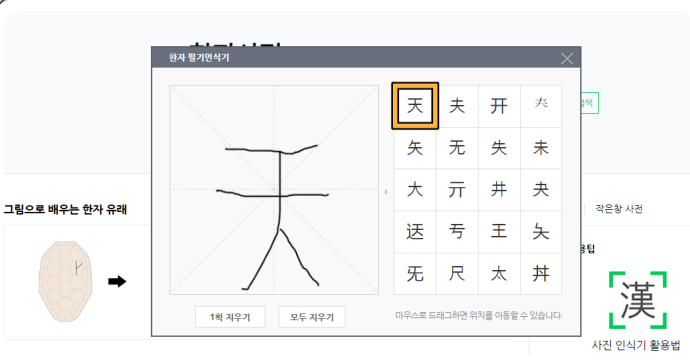
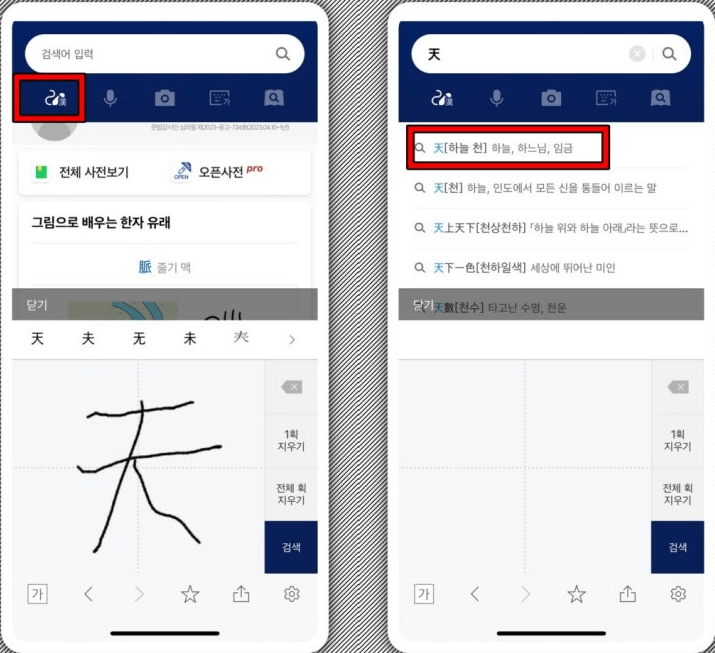
마우스나 손가락으로 검은 필기창에 한자를 천천히 써주세요. 획순이 정확하지 않아도 인식되지만, 가능한 한 정확한 획순으로 쓰면 인식률이 높아집니다. 한 글자씩 써야 하며, 복잡한 한자는 크게 써주는 것이 좋습니다.
3단계: 검색 결과 확인
글자를 다 쓰면 자동으로 유사한 한자들이 화면 아래쪽에 나타납니다. 원하는 한자를 클릭하면 음독, 훈독, 뜻, 활용 예시까지 상세하게 볼 수 있습니다. 잘못 쓴 경우 '지우기' 버튼으로 다시 쓸 수 있습니다.

인식률 높이는 숨은 꿀팁
필기 인식률을 높이려면 한자의 전체적인 모양과 특징적인 부분을 강조해서 써주세요. 복잡한 한자는 부수별로 나누어 천천히 쓰고, 삐침이나 점 같은 세부적인 획도 정확하게 표현하는 것이 중요합니다. PC에서는 마우스보다 터치패드나 태블릿 펜을 사용하면 더 정확한 필기가 가능합니다.


실수하면 검색 실패하는 함정
가장 흔한 실수는 여러 글자를 한 번에 쓰거나 글자가 너무 작게 쓰는 것입니다. 필기인식기는 한 글자씩만 인식하므로 반드시 한 글자 완성 후 다음 글자를 써야 합니다. 또한 필기창을 벗어나거나 너무 흘려 쓰면 인식되지 않으니 주의하세요.
- 한 번에 한 글자씩만 써야 정확한 인식 가능
- 필기창 범위를 벗어나지 않도록 크기 조절 필요
- 너무 빠르게 쓰면 획이 끊어져 인식 오류 발생


한자필기인식 기능 한눈에
네이버 한자필기인식기의 주요 기능과 특징을 정리했습니다. 각 기능별 사용법과 장점을 참고해서 더 효율적으로 활용해 보세요.
| 기능 | 사용방법 | 특징 |
|---|---|---|
| 필기인식 | 붓 아이콘으로 손글씨 입력 | 모르는 한자도 쉽게 검색 |
| 음독검색 | 한글 발음으로 입력 | 정확한 읽는 방법 제공 |
| 부수검색 | 한자 부수별 분류 검색 | 체계적인 한자 학습 가능 |
| 획수검색 | 총 획수 입력으로 검색 | 정확한 획수 정보 확인 |